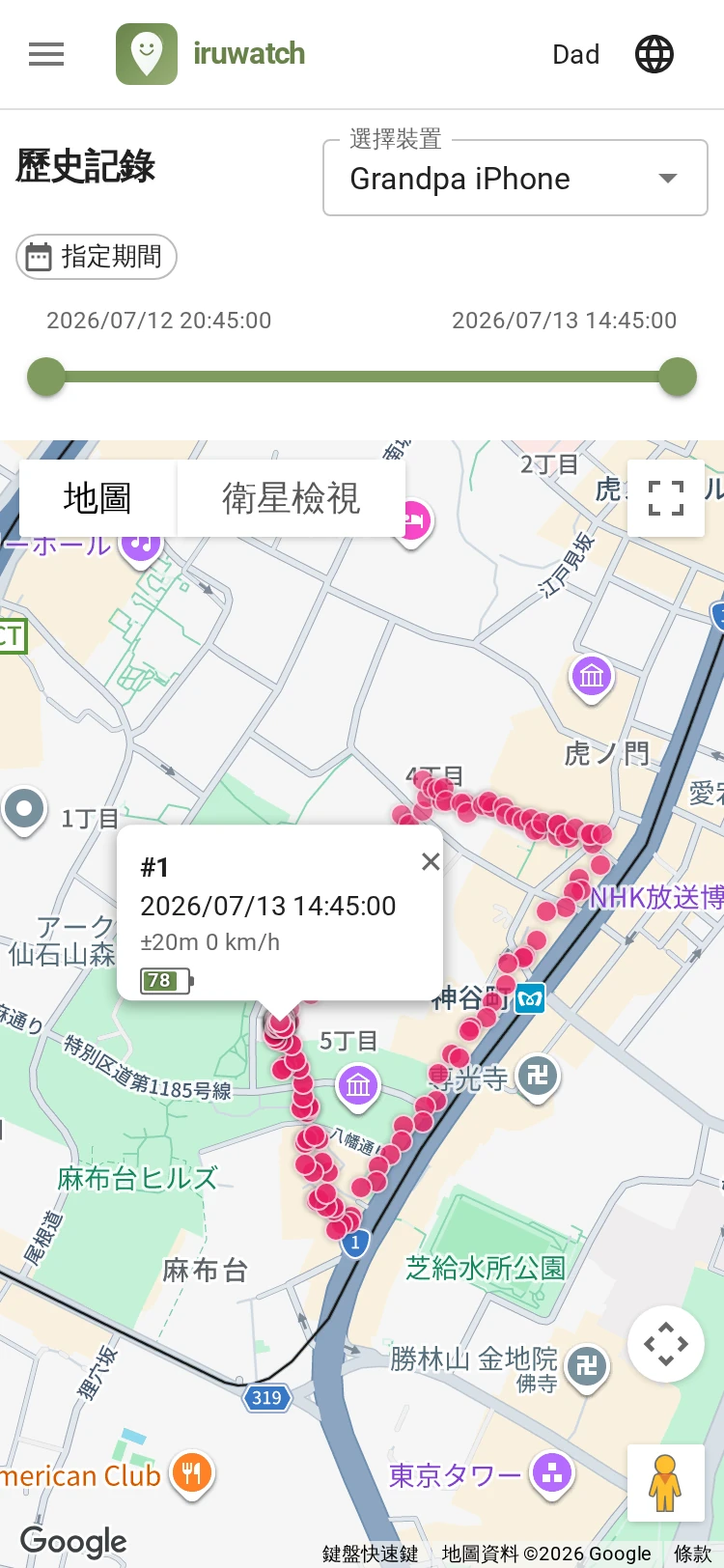
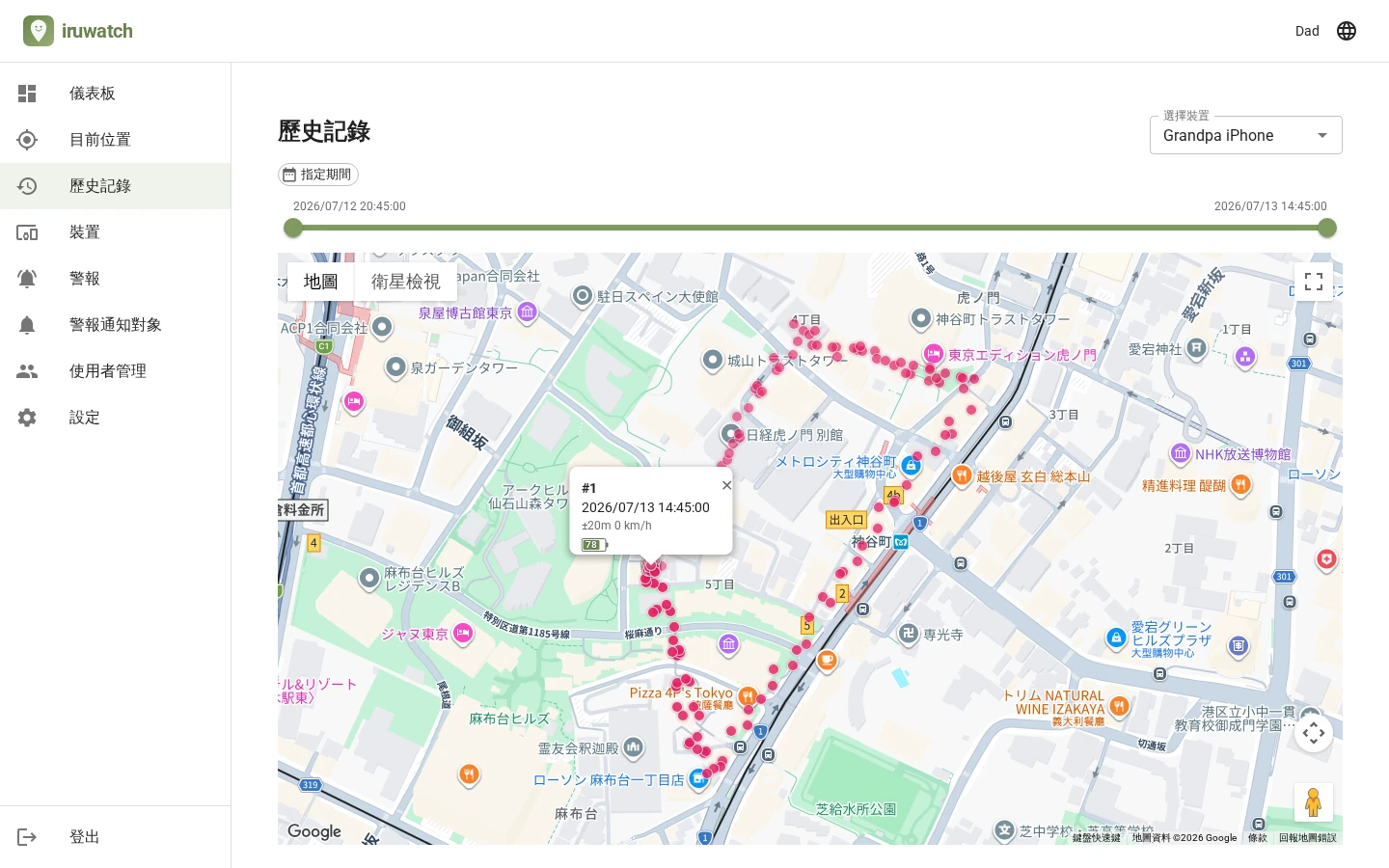
點選「顯示地圖」,指定期間內的位置會以線條連接,作為移動路線(軌跡)繪製在地圖上。可用時間滑桿縮小時段,追蹤何時、身處何地。若要回顧歷史,推薦這種能一眼看清路線的地圖顯示。
即使是不載入地圖的清單也能查看歷史。記錄的地點會依時間順序在表格中排列,不消耗地圖載入次數。不過移動路線不會以線條繪製,因此想掌握整條路線時,地圖顯示會更易查看。
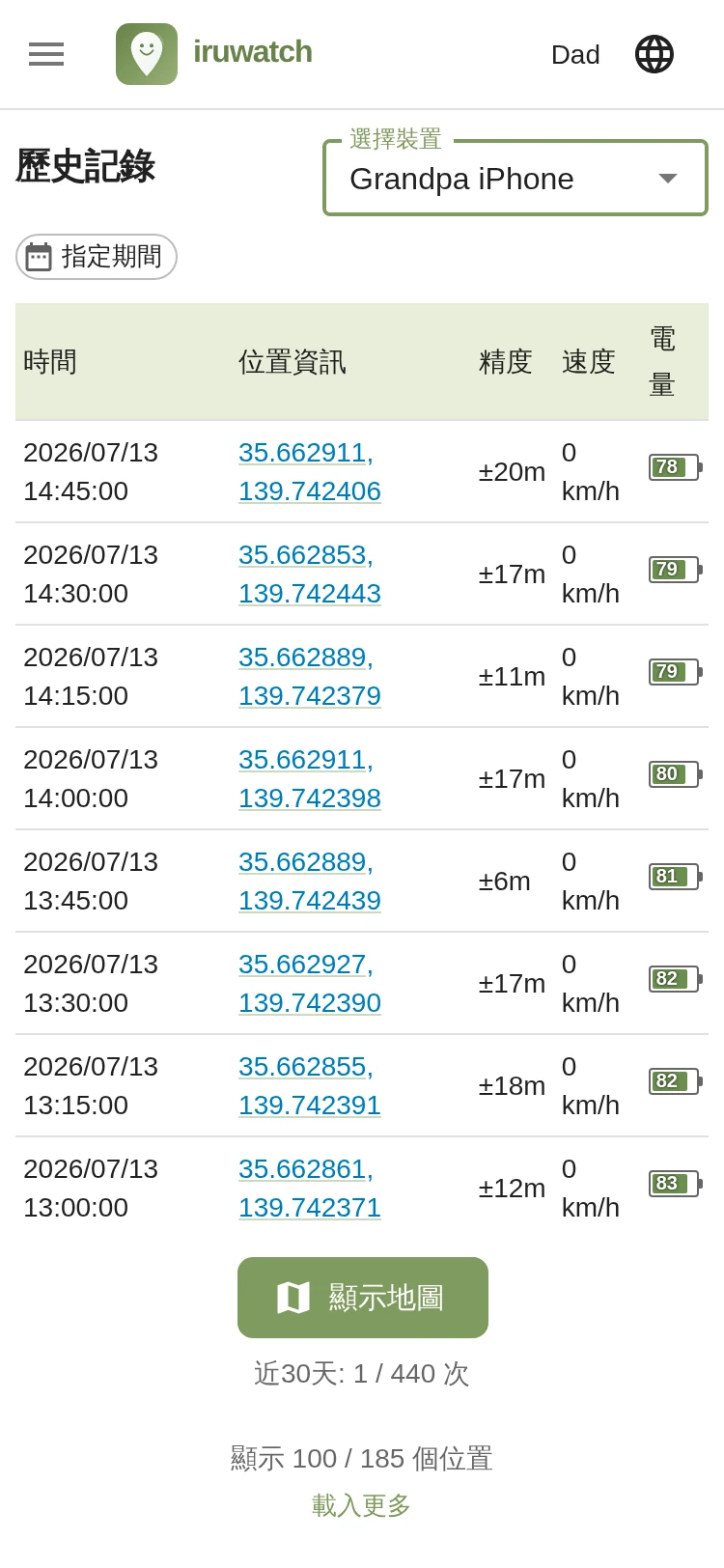
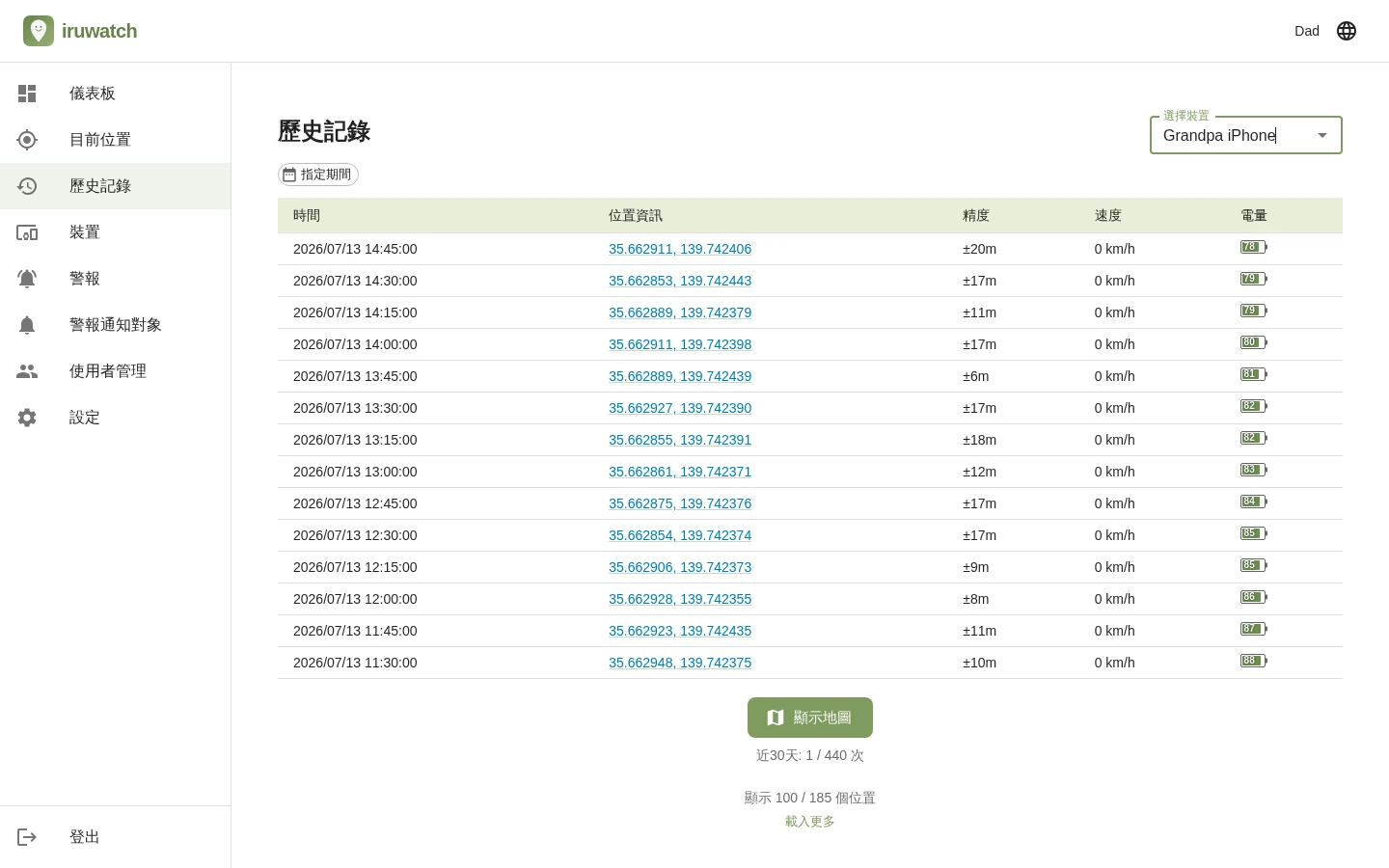
同樣的歷史記錄,可透過不使用地圖的清單顯示與地圖顯示兩種方式查看。各顯示方式分別在哪裡可以確認,如下所示。
| 項目 | 清單顯示(無地圖) | 地圖顯示 |
|---|---|---|
| 路線查看方式 | 依時間順序的清單(不以線顯示) | 在地圖上以線顯示移動路線 |
| 位置查看 | 點選開啟網頁版 Google 地圖 | 以地圖上的標記顯示 |
| 地圖顯示限制 | 無限制 | 地圖載入有最近 30 天與每日的上限(隨方案增加) |
| 時間範圍指定 | 以日期範圍指定 | 以日期範圍+時間滑桿篩選 |
| 記錄時間 | 顯示在清單中 | 點選標記顯示 |
| 精度(±m) | 顯示在清單中 | 點選標記顯示 |
| 速度(km/h) | 顯示在清單中 | 點選標記顯示 |
| 高度 | — | 點選標記顯示 |
| 電量 | 顯示在清單中 | 點選標記顯示 |
位置歷史的保存期間依使用方案而異(適用於守護方案)。
| 方案 | 保存期間 |
|---|---|
| Free / Pair | 31 天 |
| Family | 90 天 |
| Premium | 365 天 |