「地図を表示する」をタップすると、指定した期間の位置が線でつながれ、移動経路(トレイル)として地図に描かれます。タイムスライダーで時間帯を絞り込みながら、いつ・どこにいたかをたどれます。履歴を振り返るなら、経路がひと目でわかるこの地図表示がおすすめです。
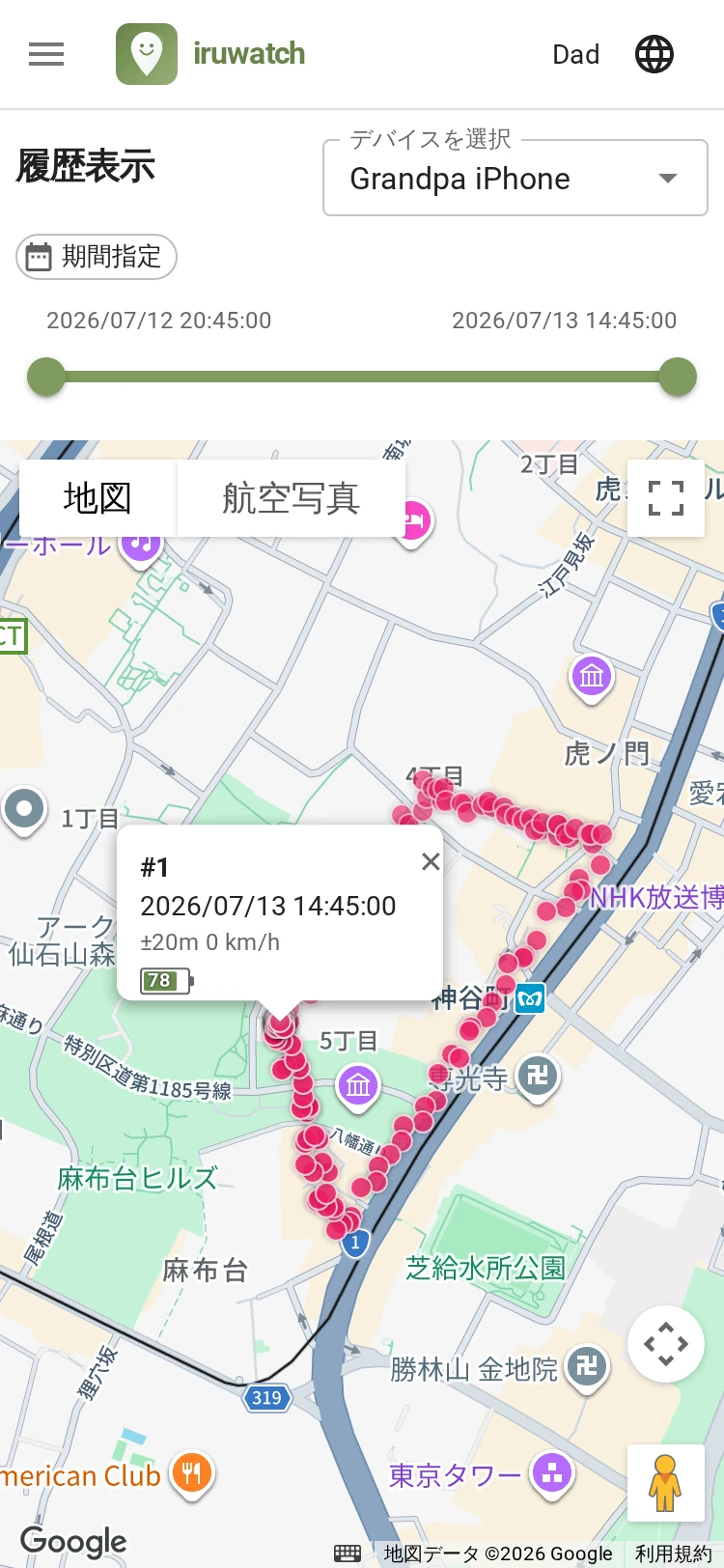
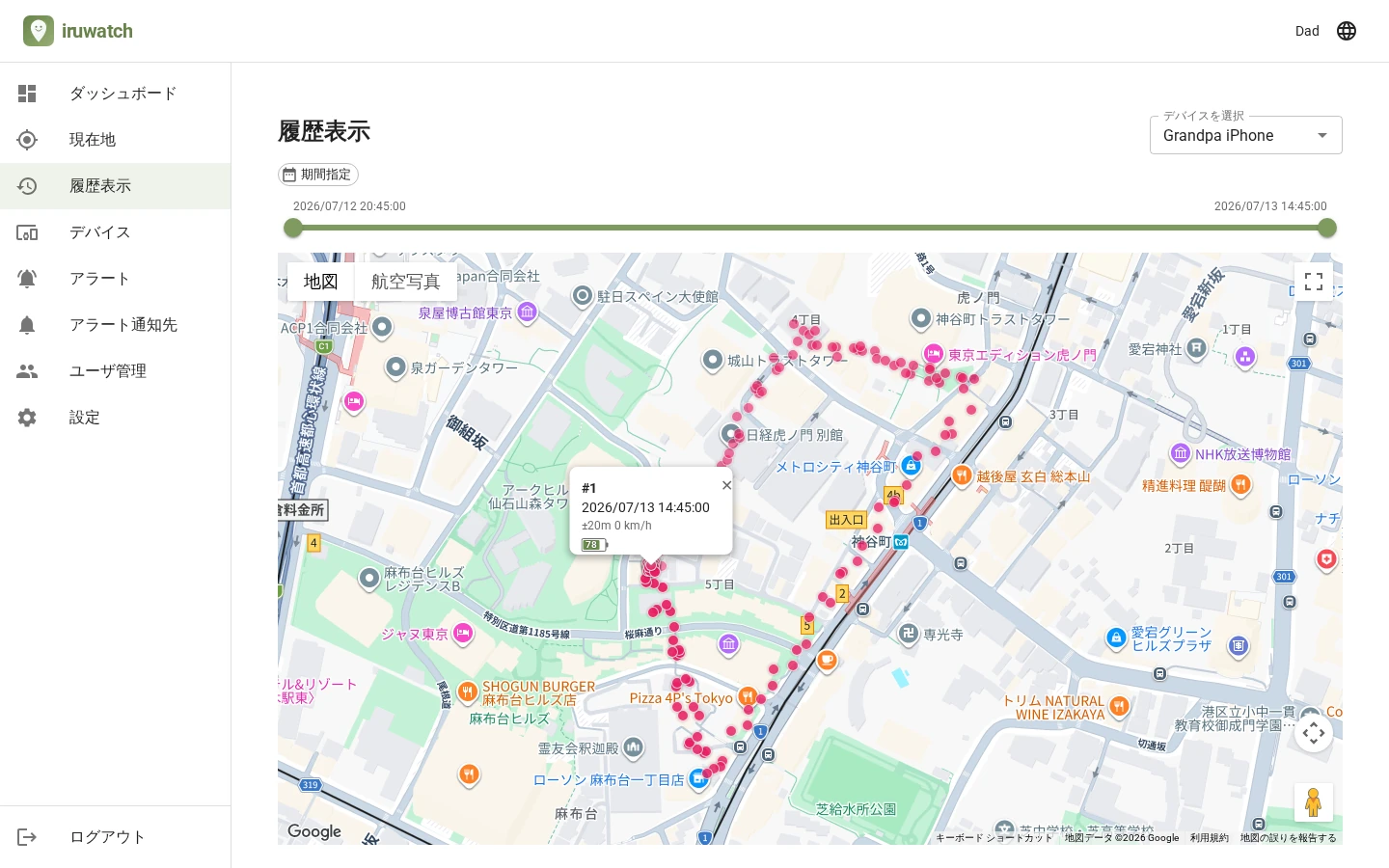
地図を読み込まない一覧でも履歴を確認できます。記録された地点が時刻順に表で並び、地図の読み込み回数を消費しません。ただし移動経路は線で描かれないため、ルート全体を把握したいときは地図表示のほうが見やすくなります。
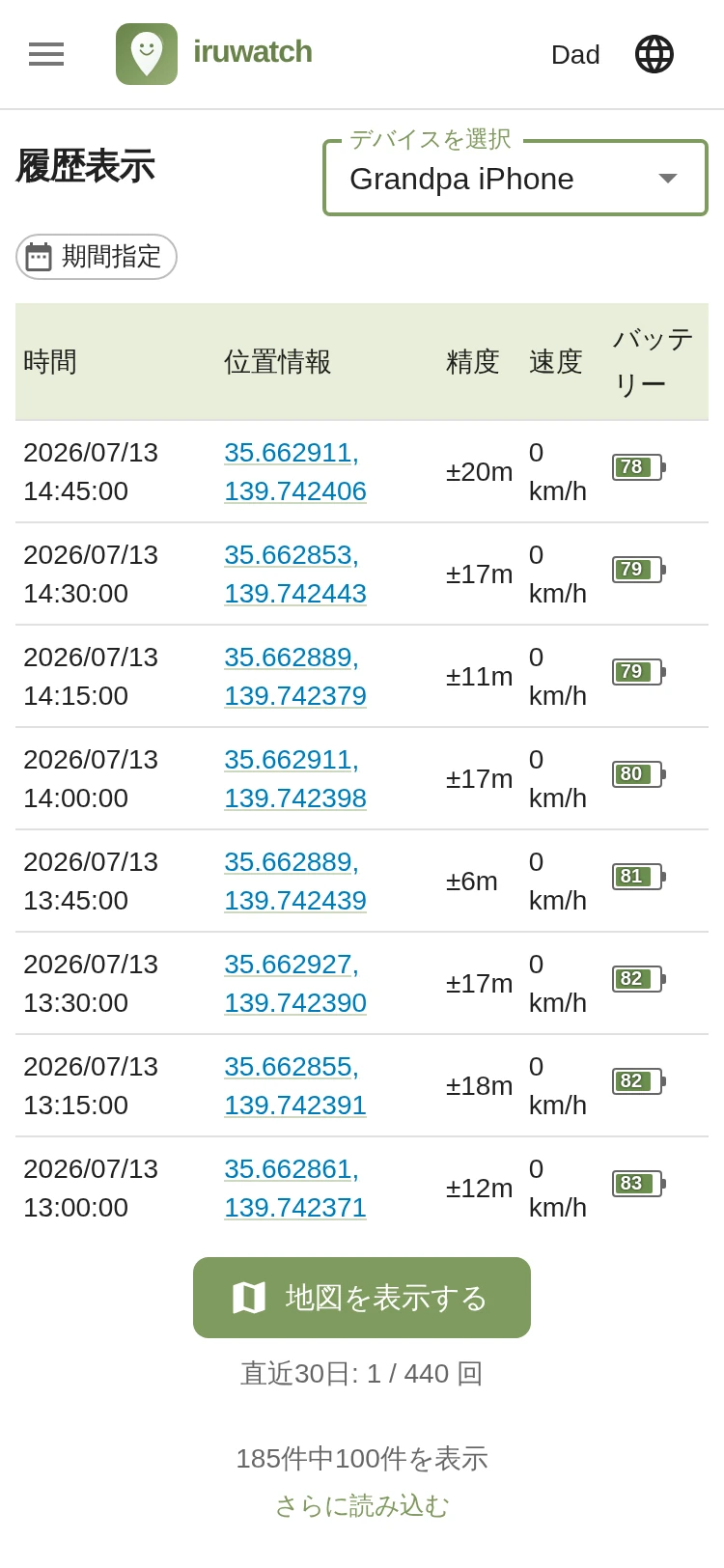
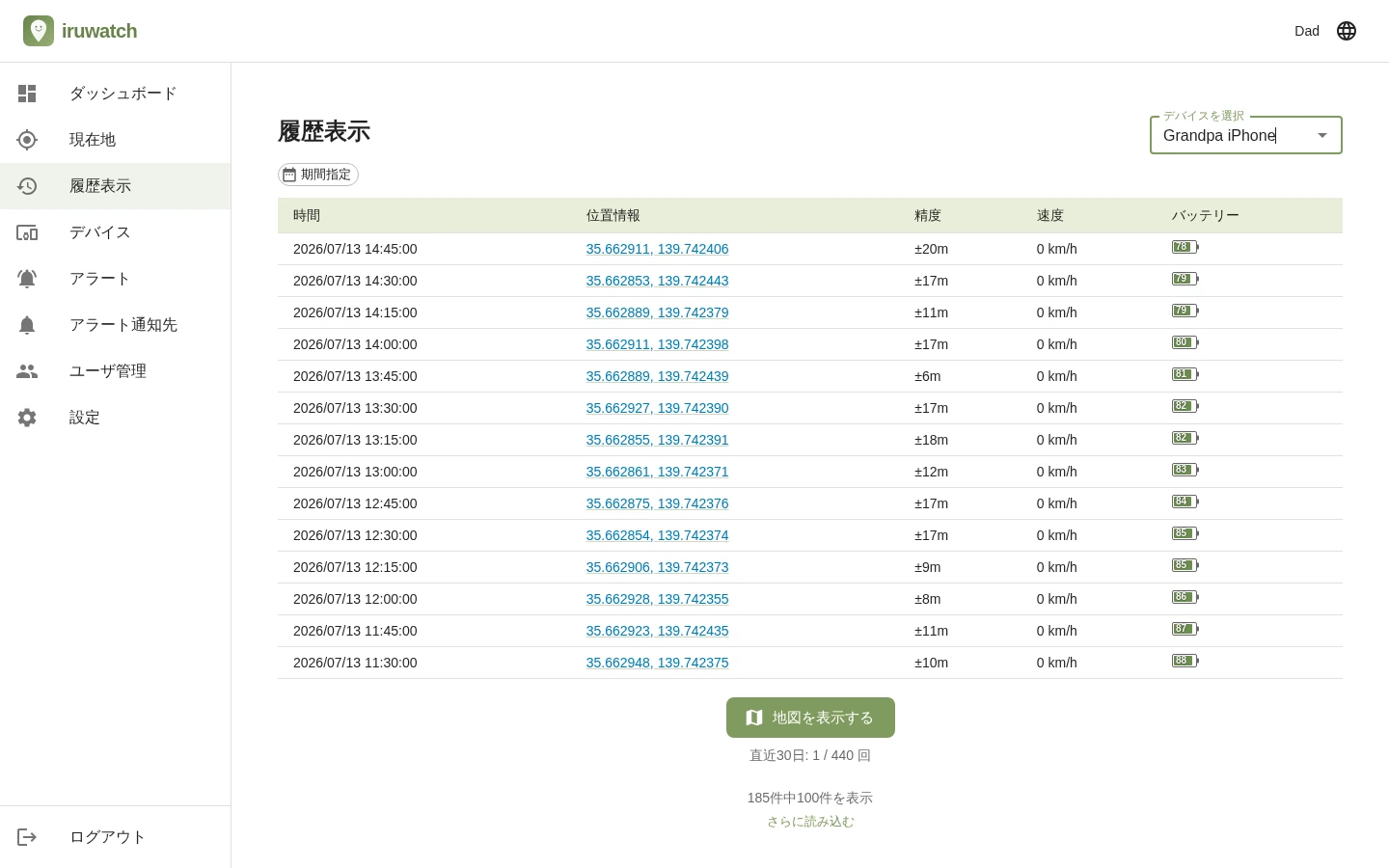
同じ履歴を、地図を使わない一覧表示と地図表示のどちらでも確認できます。表示方法ごとに、どこで確認できるかは次のとおりです。
| 項目 | 一覧表示(地図なし) | 地図表示 |
|---|---|---|
| 経路の見かた | 時刻順のリスト(線では表示されない) | 地図上に移動経路を線で表示 |
| 位置の確認 | タップで Web版 Google マップを開く | 地図上のマーカーで表示 |
| 地図表示の制限 | 制限なし | 地図の読み込みに直近30日と1日の上限あり(プランで増加) |
| 期間の指定 | 日付範囲で指定 | 日付範囲+タイムスライダーで絞り込み |
| 記録時刻 | 一覧に表示 | 地点をタップして表示 |
| 精度(±m) | 一覧に表示 | 地点をタップして表示 |
| 速度(km/h) | 一覧に表示 | 地点をタップして表示 |
| 高度 | — | 地点をタップして表示 |
| バッテリー残量 | 一覧に表示 | 地点をタップして表示 |
位置履歴の保存期間はご利用のプランによって異なります(見守りプランの場合)。
| プラン | 保存期間 |
|---|---|
| Free / Pair | 31日 |
| Family | 90日 |
| Premium | 365日 |